
Microsoft Teams Sohbet Geçmişi İndirme
Microsoft Teams sohbet geçmişi indirme yolu hesabınızın türüne bağlıdır. Teams’i kişisel bir Microsoft hesabıyla kullanıyorsanız sohbet geçmişinizi ve medyanızı Microsoft’un dışarı aktarma sayfasından kendiniz indirebilirsiniz; dosya bir .tar arşivi olarak gelir. İş veya okul hesabında ise Microsoft’un belgelediği dışarı aktarma yolları kuruluş tarafındadır: yöneticinin kullandığı Teams Export API’leri ve Microsoft Purview eKeşif. Teams’in sohbet penceresinde “dışa aktar” düğmesi yoktur.
Kişisel Teams hesabında sohbet geçmişini indirme
Kişisel hesapta sohbet geçmişi, medya ve arama kaydı tek bir istekle indirilir. Microsoft’un Türkçe yardım sayfası bu bölümlerin “yalnızca Ücretsiz Microsoft Teams için geçerli” olduğunu belirtir.
- Microsoft hesabınızla Teams’in Verilerimi Dışarı Aktar sayfasına (teams.live.com/dataexport) giriş yapın.
- Chat geçmişinizi, Medya’yı ya da ikisini birden indirme seçeneğini işaretleyin, sonra İsteği gönder’i seçin.
- Sorulursa Devam et’e dokunun. Arama kaydınız da dışarı aktarılır.
- Bir süre sonra aynı sayfaya dönün. İsteğin durumu üstteki Kullanılabilir Dışarı Aktarmalar bölümünde görünür; dosya hazır olunca burada bir indirme bağlantısı çıkar.
- İndir düğmesini seçin.
Kaynak: Microsoft Destek: Ücretsiz Microsoft Teams’te verilerinizi dışarı aktarma veya silme.
İndirdiğiniz dosyada ne var?
Microsoft’a göre iletiler ve dosyalar bir .tar dosyasında gelir ve onu açmak için ek bir uygulama gerekebilir. Arşivi açtığınızda iletilerin bulunduğu bir JSON dosyası çıkar. Microsoft bu dosyayı okumak için kendi görüntüleyicisini önerir: arşivdeki skype-parser klasöründen index.html’i açıp JSON dosyasını seçersiniz. Yani elinize hazır bir PDF ya da Word belgesi geçmez; yazdırılabilir bir sohbet için ayrıca uğraşmanız gerekir.
Bir topluluktan çıkarıldıysanız o topluluğun verilerini dışarı aktaramazsınız. Kişisel Teams’te sildiğiniz bir sohbet sizin görünümünüzden kalkar ama Microsoft’a göre başkalarına hâlâ görünebilir.
İş veya okul hesabında Teams sohbet geçmişi nerede?
Şirketinizin ya da okulunuzun verdiği hesapta sohbetleri dışarı aktarma işi yöneticinindir. Microsoft iki yol belgeler:
- Teams Export API’leri: Microsoft Graph üzerinden bire bir sohbetleri, grup sohbetlerini, toplantı sohbetlerini ve kanal mesajlarını dışarı aktarır. Bu bir geliştirici ve yönetici arayüzüdür; Teams uygulamasında bir düğme değildir. Microsoft’a göre kullanıcıların sildiği mesajlara silindikten sonra 21 güne kadar erişilebilir (Microsoft Learn: Teams içeriğini dışarı aktarma).
- Microsoft Purview eKeşif: Kuruluşun Teams içeriğini korumak, toplamak, incelemek ve dışarı aktarmak için kullandığı araçtır. Microsoft’a göre bire bir ve grup sohbetleri, uyumluluk amacıyla sohbete katılan herkesin Exchange Online posta kutusunda saklanır; sohbette paylaşılan dosyalar ise paylaşan kişinin OneDrive’ındadır (Microsoft Learn: Purview ile Teams içeriğini arama).
İşinizle ilgili bir yazışmanın kaydına ihtiyacınız varsa önce BT ekibinize ya da yöneticinize sorun. Kişisel hesaplar için olan teams.live.com sayfası iş ve okul hesaplarında çalışmaz.
Tek bir Teams sohbetini iPhone’da belgeye çevirmek
Tek bir yazışmayı okunur bir PDF, Word veya Excel dosyası olarak istiyorsanız ve bu yazışma iPhone’unuzdaki Teams uygulamasında görünüyorsa, Exportly’yi kullanabilirsiniz (Exportly’yi biz geliştiriyoruz; uygulamanın arayüzü İngilizcedir). Exportly Teams’in dosyasını okumaz, ekranda gördüğünüzü okur:
- Exportly’de yeni bir sohbet ekleyin ve Record & scroll’u seçin. Ekran kaydını başlatın, Teams’te yazışmayı en eski mesajdan aşağı doğru kaydırın, sonra kaydı durdurun. Kısa bir yazışma için From screenshots ile ekran görüntülerini de seçebilirsiniz.
- İsterseniz Chat with alanına karşı tarafın adını yazın. Bu ad sohbetin başlığı ve karşı tarafın etiketi olur; sizin mesajlarınız “You” olarak görünür.
- Önizlemeyi kontrol edin, sonra Export’a dokunup PDF, Word, Excel, CSV, Text veya HTML seçin.
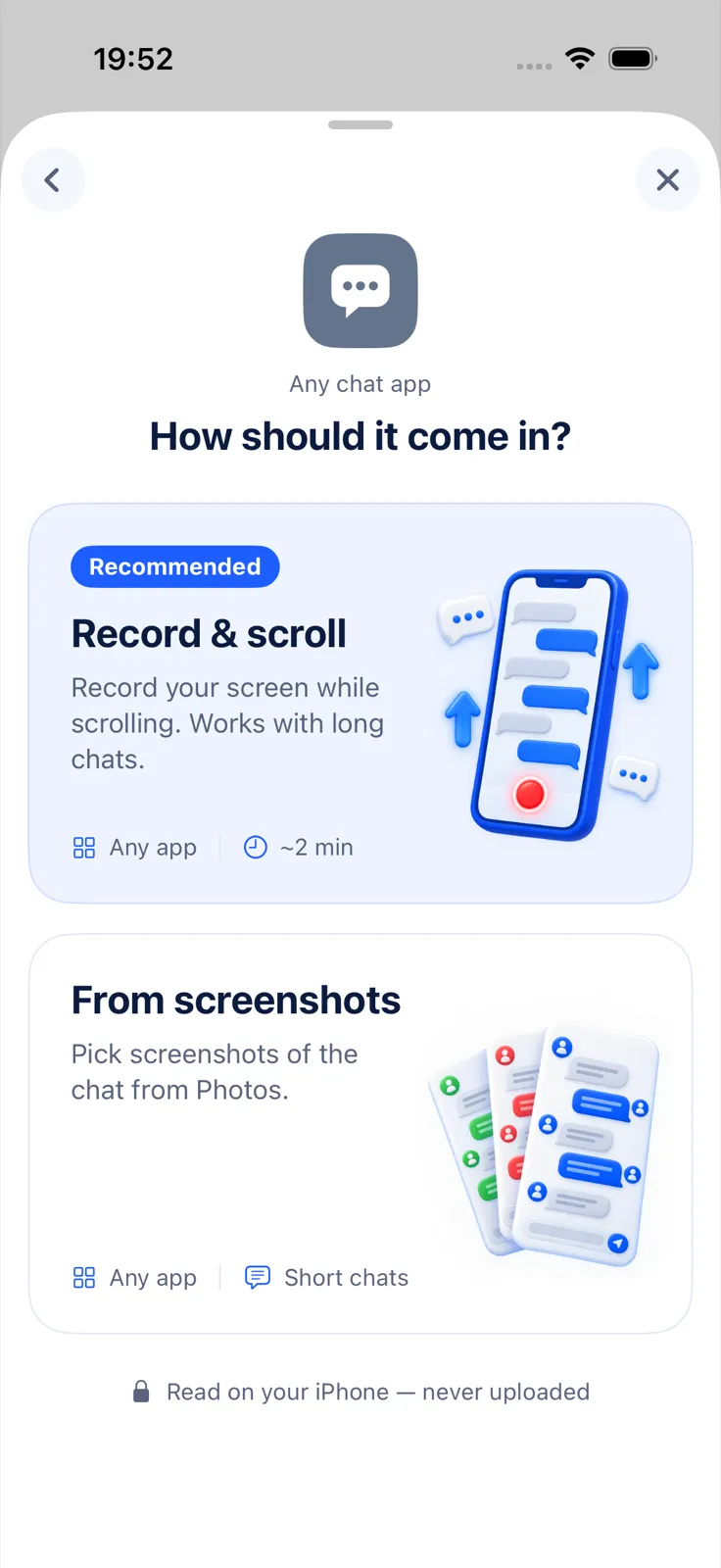
Bilmeniz gereken sınırlar: Bu iki yöntem Türkçe ve İngilizce metni okur ve yalnızca metni alır, fotoğrafları almaz. Yalnızca ekranda gördüğünüz kısmı yakalar. Sohbetler iPhone’da işlenir ve hiçbir zaman sunucuya yüklenmez. İçe aktarma ve önizleme ücretsizdir; dışa aktarma, paylaşma ve yazdırma için Exportly Pro gerekir (fiyat satın almadan önce uygulamada gösterilir). İş yazışmalarını kopyalamadan önce şirketinizin kurallarına bakın.
Hangi formatın işinize yarayacağını sohbet dışa aktarma formatları yazısında karşılaştırdık. İş yazışmalarını düzenli saklamak için WhatsApp iş yazışmalarını kaydetme rehberindeki dosya adlandırma ve arşiv önerileri Teams için de geçerli. Benzer bir iş uygulaması için: Slack mesajlarını dışa aktarma. Diğer uygulamaların seçenekleri Telegram sohbeti dışa aktarma rehberimizde.
Sık sorulan sorular
Teams sohbetini PDF olarak indirebilir miyim?
Microsoft bir PDF dışarı aktarması belgelemiyor. Kişisel hesapta .tar arşivi içinde bir JSON dosyası alırsınız; iş hesabında dışarı aktarma yöneticinin araçlarıyla yapılır. Tek bir sohbet için iPhone’da ekran kaydından PDF oluşturabilirsiniz.
Yöneticim Teams sohbetlerimi dışarı aktarabilir mi?
Microsoft, kuruluşların bire bir, grup, toplantı sohbetlerini ve kanal mesajlarını Export API’leri ve Purview eKeşif ile dışarı aktarabildiğini belgeliyor.
Silinen Teams mesajları dışarı aktarılabilir mi?
Export API’leri üzerinden, kullanıcıların sildiği mesajlara silinmeden sonra 21 güne kadar erişilebilir. Bu yol yöneticiler içindir.
Kişisel Teams dışarı aktarması ne kadar sürer?
Microsoft’un sayfası bir süre vermiyor. İsteği gönderdikten sonra sayfaya dönüp Kullanılabilir Dışarı Aktarmalar bölümünü kontrol edin.
Diğer dillerde: Deutsch · English · Español (México) · Français · Italiano · Português (Brasil)