
Teams Chat exportieren: Microsoft Teams Verlauf sichern
Ob du einen Teams Chat exportieren kannst, hängt vom Konto ab. Mit einem privaten Microsoft-Konto (Teams für den persönlichen Gebrauch) lädst du deinen Chat-Verlauf über Microsofts Exportseite herunter. Bei einem Arbeits- oder Schulkonto gibt es keinen Export-Knopf für dich: Microsoft dokumentiert dafür nur Werkzeuge, die deine Organisation bedient.
Welches Konto du nutzt, siehst du daran, womit du dich anmeldest: mit deiner privaten Outlook-, Hotmail- oder Live-Adresse, oder mit der Adresse deiner Firma oder Hochschule.
Teams Chatverlauf exportieren mit privatem Konto
Für Teams mit einem privaten Microsoft-Konto bietet Microsoft eine eigene Exportseite an. Die Schritte stehen in der Hilfe Exportieren oder Löschen Ihrer Daten in Microsoft Teams kostenlos:
- Öffne die Seite Meine Daten exportieren unter teams.live.com/dataexport und melde dich mit deinem Microsoft-Konto an.
- Wähle Chat-Verlauf, Medien oder beides aus und tippe auf Anfrage senden. Bestätige mit Weiter. Deine Anrufliste wird ebenfalls exportiert.
- Schau später wieder auf die Seite. Oben unter Verfügbare Exporte siehst du den Status, und sobald die Dateien fertig sind, erscheint ein Link.
- Klicke auf Herunterladen.
Laut Microsoft gelten diese Schritte nur für Teams für den persönlichen Gebrauch. Wurdest du aus einer Community entfernt, kannst du deren Daten nicht mehr exportieren.
Brauchst du alle Daten deines Microsoft-Kontos, gibt es einen zweiten Weg: Öffne die Datenschutzseite des Microsoft-Kontos, wähle Bei Microsoft anmelden, dann den Tab Daten herunterladen und Neues Archiv erstellen (gleiche Microsoft-Hilfeseite).
Was in der Exportdatei steckt
Der private Export ist kein lesbares Dokument. Microsoft liefert die Nachrichten und Dateien in einer .tar-Datei. Nach dem Entpacken findest du darin eine Datei namens messages.json, also Rohdaten.
Zum Entpacken brauchst du unter Umständen ein zusätzliches Programm; Microsoft nennt für Windows den Befehl tar -xvf mit dem Dateinamen. Zum Lesen empfiehlt Microsoft einen eigenen Datei-Viewer, in dem du die messages.json lädst. Ein PDF oder eine druckfertige Unterhaltung bekommst du auf diesem Weg nicht.
Teams Chat exportieren mit Arbeits- oder Schulkonto
Für Arbeits- und Schulkonten beschreibt Microsoft zwei Wege, und beide liegen bei der Organisation, nicht bei dir:
- Teams-Export-APIs (Microsoft Graph): Damit lassen sich Einzelchats, Gruppenchats, Besprechungschats und Kanalnachrichten exportieren. Die App dafür muss registriert und von einer Person oder einem Administrator autorisiert werden (Microsoft Learn: Teams-Inhalte exportieren).
- Microsoft Purview eDiscovery: Damit bewahrt, sammelt, prüft und exportiert eine Organisation Teams-Inhalte. Einzel- und Gruppenchats liegen dafür in den Exchange-Online-Postfächern aller Teilnehmenden, geteilte Dateien im OneDrive der Person, die sie geteilt hat (Microsoft Learn: Teams-Inhalte in eDiscovery).
Brauchst du einen Arbeitschat, zum Beispiel für einen Streit mit dem Arbeitgeber, frag also die IT-Abteilung oder den Datenschutz. Und prüf vorher die Richtlinien deines Unternehmens, bevor du Arbeitsinhalte selbst kopierst.
Teams Chat als PDF speichern: geht das?
Einen PDF-Export für Teams-Chats dokumentiert Microsoft nicht, und im Chatfenster gibt es keine Option „Chat exportieren“. Private Konten bekommen JSON-Daten, Firmenkonten sind auf die Werkzeuge der Organisation angewiesen.
Für einen kurzen Abschnitt reichen Bildschirmfotos am iPhone: Seitentaste und Lautstärketaste „Lauter“ gleichzeitig drücken, weiterscrollen, wiederholen (Apple: Bildschirmfoto erstellen). Bei einer langen Unterhaltung wird daraus schnell ein Stapel Bilder, den jemand in der richtigen Reihenfolge halten muss.
Einzelnen Teams Chat am iPhone speichern mit Exportly (nur englische Chats)
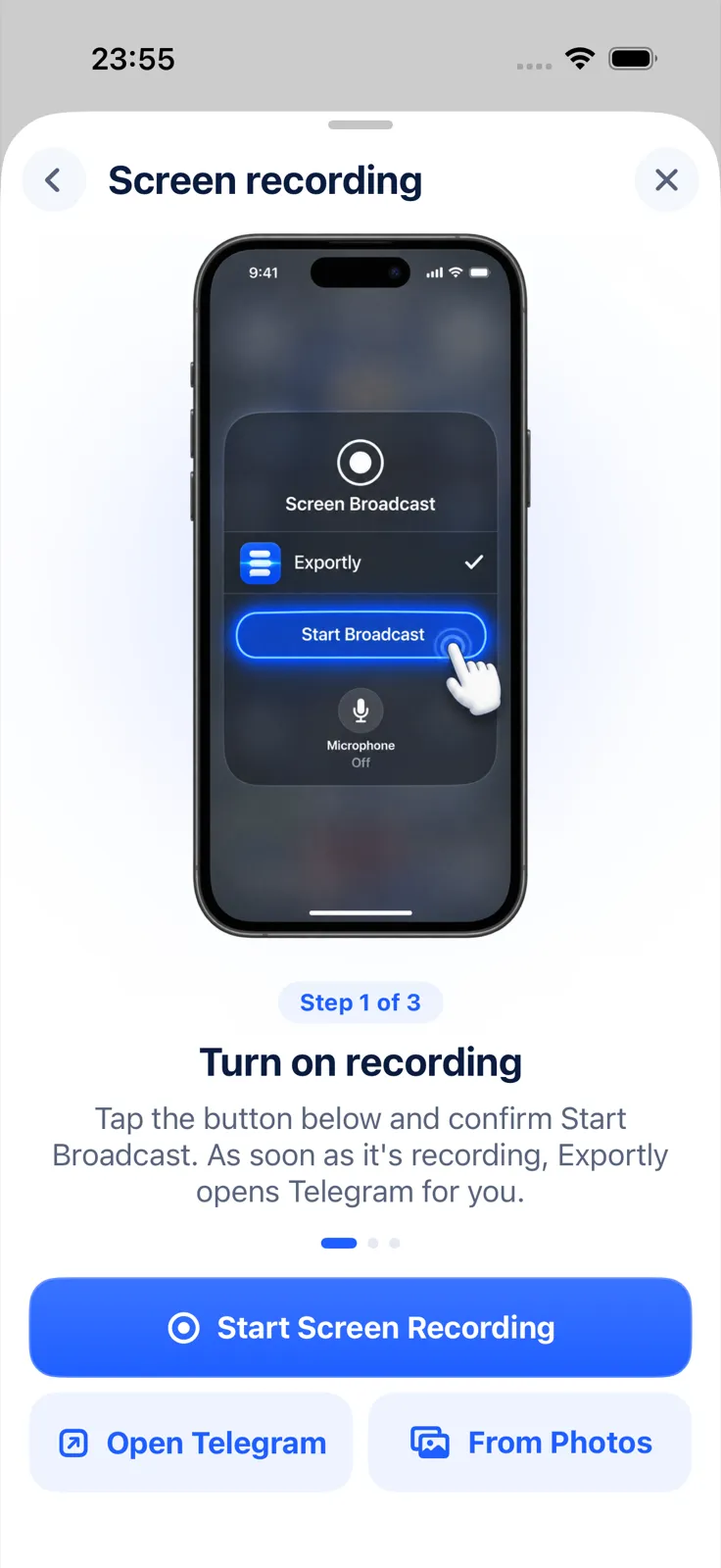
Wir entwickeln Exportly, eine iPhone-App, die Unterhaltungen in eine Datei verwandelt. Für Teams führt der Weg über die Bildschirmaufnahme (Record & scroll) oder über Bildschirmfotos (From screenshots): Du nimmst den Chat in der Teams-App auf, während du durchscrollst, und Exportly liest den Text auf dem iPhone aus.
Die Einschränkung ist wichtig: Diese Texterkennung liest derzeit nur Englisch und Türkisch. Für einen Teams-Chat auf Deutsch funktioniert sie nicht. Ist eure Unterhaltung auf Englisch, zum Beispiel in einem internationalen Team, sieht der Ablauf so aus:
- In Exportly einen Chat hinzufügen, Teams wählen und Record & scroll oder From screenshots antippen (die App ist auf Englisch).
- Den Chat in Teams vom Anfang an durchscrollen und aufnehmen.
- Vorschau prüfen und optional einen Contact name eintragen, der zum Titel wird.
- Als PDF (Sprechblasen oder reiner Text), Excel, Word, CSV, Text oder HTML exportieren.
Importieren und Vorschau sind kostenlos; Exportieren, Teilen und Drucken brauchen Exportly Pro (Abo wöchentlich oder jährlich, Preis in der App). Deine Chats werden auf dem iPhone verarbeitet und nie hochgeladen. Erfasst wird nur, was auf dem Bildschirm zu sehen war, Fotos aus dem Chat kommen auf diesem Weg nicht mit.
Ähnlich sieht es bei anderen Arbeits-Apps aus, etwa wenn du Slack Nachrichten exportieren willst. Einen Überblick über alle Messenger findest du im Leitfaden Telegram Chat exportieren, und welches Format wofür taugt, steht in Chat exportieren: PDF, Excel oder Word?.
Häufige Fragen
Kann ich einen Teams Chat als PDF exportieren?
Nicht mit einer Teams-Funktion. Private Konten bekommen eine .tar-Datei mit messages.json, Arbeitskonten sind auf Werkzeuge der Organisation angewiesen.
Wie sichere ich den Teams Chatverlauf mit einem privaten Konto?
Auf der Seite Meine Daten exportieren anmelden, Chat-Verlauf und/oder Medien wählen, Anfrage senden, später unter Verfügbare Exporte auf Herunterladen klicken.
Kann mein Arbeitgeber meine Teams-Chats exportieren?
Microsoft dokumentiert dafür die Teams-Export-APIs und Microsoft Purview eDiscovery. Beide decken Einzel-, Gruppen- und Besprechungschats sowie Kanalnachrichten ab.
Lassen sich gelöschte Teams-Nachrichten noch exportieren?
Über die Teams-Export-APIs sind von Nutzern gelöschte Nachrichten laut Microsoft bis zu 21 Tage nach dem Löschen abrufbar. Das ist ein Werkzeug für Organisationen, nicht für Einzelpersonen.
Auch verfügbar auf: English · Español (México) · Français · Italiano · Português (Brasil) · Türkçe