
Signal Sohbet Yedekleme ve Mesajları Dışa Aktarma
Signal sohbet yedekleme ile mesajları dışa aktarma farklı şeylerdir ve Signal yalnızca ilkini sunar. Signal’in resmî araçları (Signal Güvenli Yedeklemeler, cihazdan cihaza aktarım ve Android ile Desktop’taki cihazda yedeklemeler) Signal’i geri yüklemek içindir; hiçbiri PDF ya da okunabilir bir metin dosyası üretmez. Bir sohbetin okunur kopyası için iPhone’da pratik yol, sohbetin ekran kaydı veya ekran görüntüleridir.
Signal’de “sohbeti dışa aktar” var mı?
Hayır. Signal’in GDPR sayfası “Verilerimi Signal’den dışarı aktarabilir miyim?” sorusunu şöyle yanıtlar: mesajlar, resimler ve dosyalar yerel olarak cihazınızda depolanır ve açık kaynaklı Signal istemcileri tarafından okunabilir. Signal, bu içeriği ayrıştırabilen topluluk tarafından geliştirilmiş açık kaynak araçlar olduğunu söyler, ama kendisi bir dışa aktarma sunmaz ve bir araç adı vermez.
Her şey uçtan uca şifreli olduğu için Signal’in sunucusunda mesajlarınızın okunabilir bir kopyası yoktur. Bir kopyayı yalnızca kendi cihazınızdan alabilirsiniz.
Signal Güvenli Yedeklemeler nasıl açılır?
Güvenli Yedeklemeler, telefonunuz kaybolduğunda ya da Signal’i yeniden yüklediğinizde sohbetlerinizi geri getirmek için tasarlanmış isteğe bağlı bir özelliktir. Signal’e göre:
- Telefonunuzda Signal Ayarları > Yedeklemeler’e gidin.
- Kurulum’a dokunun > Yedeklemeleri Etkinleştir’e dokunun > İleri’ye dokunun.
- Kurtarma anahtarını güvenli bir yere kaydedin ve İleri’ye dokunun.
- Kurtarma anahtarını onaylayın, İleri’ye ve Devam’a dokunun.
- Ücretsiz ya da ücretli planı seçin ve Tamam’a dokunun.
Neler dahil, neler değil:
- Ücretsiz planda tüm metin mesajları ve son 45 günlük medya yedeklenir. Küçük bir aylık ücret karşılığında 100 GB’a kadar medya depolanabilir.
- Bir kez görünür mesajlar ve 24 saat içinde kaybolacak mesajlar yedeğe girmez.
- Yedek, 64 karakterlik bir kurtarma anahtarıyla korunur ve Signal bu anahtarı hiç görmez. Anahtarı kaybederseniz yedeği kimse açamaz, Signal de dahil.
- Yedekleri birleştirmek şu anda desteklenmiyor.
iPhone’da geri yüklemek için kurulum sırasında Hesabı Geri Yükle veya Aktar ekranında Signal Yedeklemeyi Geri Yükle’yi seçin, kurtarma anahtarını girin ve Yedeklemeyi Geri Yükle’ye dokunun.
Diğer Signal yedekleme yolları ve iPhone sınırları
Signal’in yedekleme ve cihaz aktarımı sayfası iPhone kullanıcıları için önemli sınırlar koyar:
| Yöntem | iPhone’da | Not |
|---|---|---|
| Signal Güvenli Yedeklemeler | Var | Platform değiştirirken de çalışır |
| Cihazdan cihaza aktarım | Var | İki cihaz da yanınızda olmalı, yalnızca aynı platformda (iOS’tan iOS’a) |
| Cihazda yedekleme | Yok | Yalnızca Android ve Desktop; bu dosyalar iPhone’a geri yüklenemez |
Bu yöntemlerin hepsinin sonucu şifreli bir arşivdir. Açıp okuyabileceğiniz, yazdırabileceğiniz ya da bir avukata gönderebileceğiniz bir dosya değildir.
Bir Signal sohbetinin okunur kopyasını almak
Bir konuşmayı belge olarak saklamanız gerekiyorsa sohbeti ekranda görünen hâliyle yakalamanız gerekir. Ekran görüntüleri birkaç mesaj için yeterlidir; uzun bir sohbet için ekran kaydı daha pratiktir.
Exportly bu görüntüleri iPhone’da okunur bir sohbete çevirir (Exportly’yi biz geliştiriyoruz; arayüzü İngilizcedir). Metin tanıma şimdilik Türkçe ve İngilizce metni okur, yani Türkçe Signal sohbetleriniz için çalışır.
- Exportly’de yeni bir sohbet ekleyin ve uygulama listesinden Signal’i seçin.
- Record & scroll’u seçin, Start Screen Recording’e dokunun ve ekran yayınını onaylayın (Start Broadcast). Kayıt başlayınca Signal’e geçin.
- Sohbetin en eski mesajından başlayıp sona kadar yavaşça kaydırın, ardından kaydı durdurun.
- İsterseniz Chat with alanına karşınızdaki kişinin adını yazın; sizin mesajlarınız “You” olarak görünür.
- Önizlemeyi kontrol edip Export’a dokunun; PDF, Excel, Word, CSV, Text veya HTML seçin.
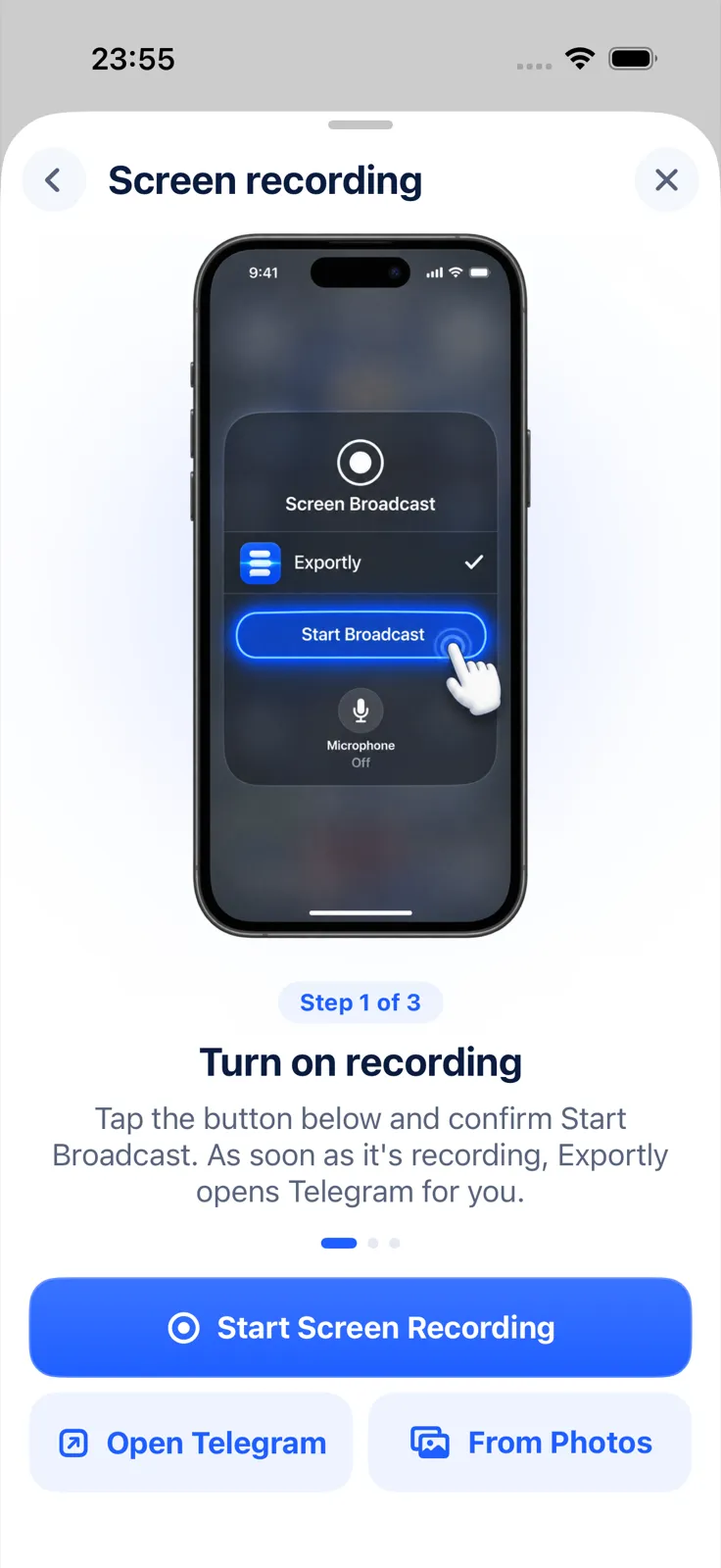
Kısa sohbetler için From screenshots ile Fotoğraflar’daki ekran görüntülerini seçebilirsiniz. Sohbetleriniz iPhone’da işlenir ve hiçbir zaman sunucuya yüklenmez; Signal kullanıcıları için bu önemli bir ayrıntı. İçe aktarma ve önizleme ücretsizdir; dışa aktarma, paylaşma ve yazdırma Exportly Pro gerektirir (fiyat satın almadan önce uygulamada gösterilir).
Sınırları açıkça söyleyelim: Exportly Signal’i yedeklemez ya da geri yüklemez ve kaybolmuş veya silinmiş mesajları geri getiremez. Süreli mesajlar zamanlayıcıları dolunca kaybolur; kayıt yalnızca ekranda hâlâ görünen mesajları yakalar.
Telegram, Instagram ve diğer uygulamalarda durumun ne olduğunu Telegram sohbeti dışa aktarma rehberimizde özetledik. Uzun bir sohbeti ekran görüntüleriyle yakalamanın püf noktaları iPhone’da uzun ekran görüntüsü alma yazısında. Signal hesabınızı silmeyi düşünüyorsanız önce hesap silmeden önce mesajları kaydetme listesine göz atın.
Sık sorulan sorular
Signal sohbeti dışa aktarılabilir mi?
Signal’in kendisinde bir dışa aktarma özelliği yok. Signal, mesajların yalnızca cihazınızda depolandığını ve onları ayrıştırabilen topluluk yapımı açık kaynak araçlar olduğunu söyler.
Signal Güvenli Yedeklemeler okunabilir bir dosya verir mi?
Hayır. Yedek uçtan uca şifrelidir ve yalnızca Signal’i 64 karakterlik kurtarma anahtarıyla geri yüklemek için kullanılır.
Android’deki Signal yedeğini iPhone’a taşıyabilir miyim?
Cihazda yedekleme dosyasıyla hayır; Signal bu dosyanın iPhone’a geri yüklenemeyeceğini söyler. Platform değiştirirken Signal Güvenli Yedeklemeler’i kullanabilirsiniz.
Signal’de ekran görüntüsü alınca karşı tarafa bildirim gider mi?
Signal’in yardım sayfalarında böyle bir bildirim anlatılmıyor.
Diğer dillerde: Deutsch · English · Español (México) · Français · Italiano · Português (Brasil)