
Como exportar conversas do Signal (e o que é possível)
O Signal não tem um recurso para exportar conversas. Na própria Central de Suporte, à pergunta “Posso exportar meus dados do Signal?”, a resposta é que as mensagens ficam armazenadas localmente no seu dispositivo e que existem utilitários de código aberto, desenvolvidos pela comunidade, capazes de ler esse conteúdo (Signal e o GDPR). As ferramentas oficiais do Signal servem para restaurar o app, não para gerar um PDF ou um texto da conversa.
Por que o Signal não exporta conversas?
O Signal é criptografado de ponta a ponta e não guarda o conteúdo das mensagens nos servidores. Por isso não existe, como no Instagram ou no Discord, um pedido de “baixar meus dados” que traga as conversas. Tudo o que o Signal oferece para guardar mensagens é pensado para levá-las de volta para o próprio Signal.
O Signal não indica nenhum desses utilitários de terceiros pelo nome, e nós também não indicamos.
Backup do Signal no iPhone: o que ele faz
Os Backups seguros do Signal guardam o seu histórico para você restaurar se perder ou trocar o celular (Signal: Backups seguros). Para ativar:
- No Signal, acesse Configurações do Signal > Backups.
- Toque em Configurações > Habilitar backups > Avançar.
- Anote a sua chave de recuperação em um lugar seguro e toque em Avançar.
- Confirme a chave, toque em Avançar > Continuar, escolha o plano gratuito ou o pago e toque em OK.
O que o backup inclui, segundo o Signal:
- todas as mensagens de texto e os últimos 45 dias de mídia, como fotos e anexos, no plano gratuito;
- até 100 GB de mídia no plano pago, por uma taxa mensal;
- não inclui mensagens de visualização única nem mensagens programadas para desaparecer nas próximas 24 horas.
O backup é criptografado de ponta a ponta e protegido por uma chave de recuperação de 64 caracteres que o Signal nunca vê. Se você perder a chave, ninguém, nem o Signal, consegue restaurar o backup.
Para restaurar no iPhone, na tela Restaurar ou Transferir Conta, escolha Restaurar Backup do Signal, digite a chave de recuperação e toque em Restaurar backup.
O backup não é uma exportação
Nenhuma das opções oficiais gera um arquivo que você abra e leia:
- o Backup seguro é um arquivo criptografado, que só o Signal restaura;
- os backups no próprio aparelho existem no Android e no Signal Desktop, e o Signal avisa que eles não podem ser restaurados em um iPhone (Signal: Backups e transferências);
- a transferência entre aparelhos só funciona entre sistemas iguais, com os dois aparelhos presentes.
Se o seu objetivo é ter a conversa em um documento, para guardar ou mostrar a alguém, nenhuma delas resolve.
Como guardar uma conversa do Signal de forma legível
Com o iPhone, as opções práticas são prints ou a gravação de tela enquanto você rola a conversa. O Signal não documenta nenhum aviso para a outra pessoa quando você tira print ou grava a tela. Lembre que mensagens temporárias somem no prazo definido: a gravação só pega o que ainda está na tela.
Se a conversa vai ser usada em um processo ou disputa, pergunte ao seu advogado qual formato ele precisa antes de começar.
E o Exportly?
O Exportly é um app para iPhone que transforma uma gravação de tela (Record & scroll) ou prints (From screenshots) em uma conversa com texto, que depois vira PDF, Excel, Word, CSV, Text ou HTML. O Signal está na lista de apps suportados.
O limite é importante: o reconhecimento de texto desses dois métodos, feito no próprio iPhone, por enquanto lê apenas inglês e turco. Uma conversa do Signal em português não é reconhecida, então, para a maioria das conversas brasileiras, esse caminho ainda não serve.
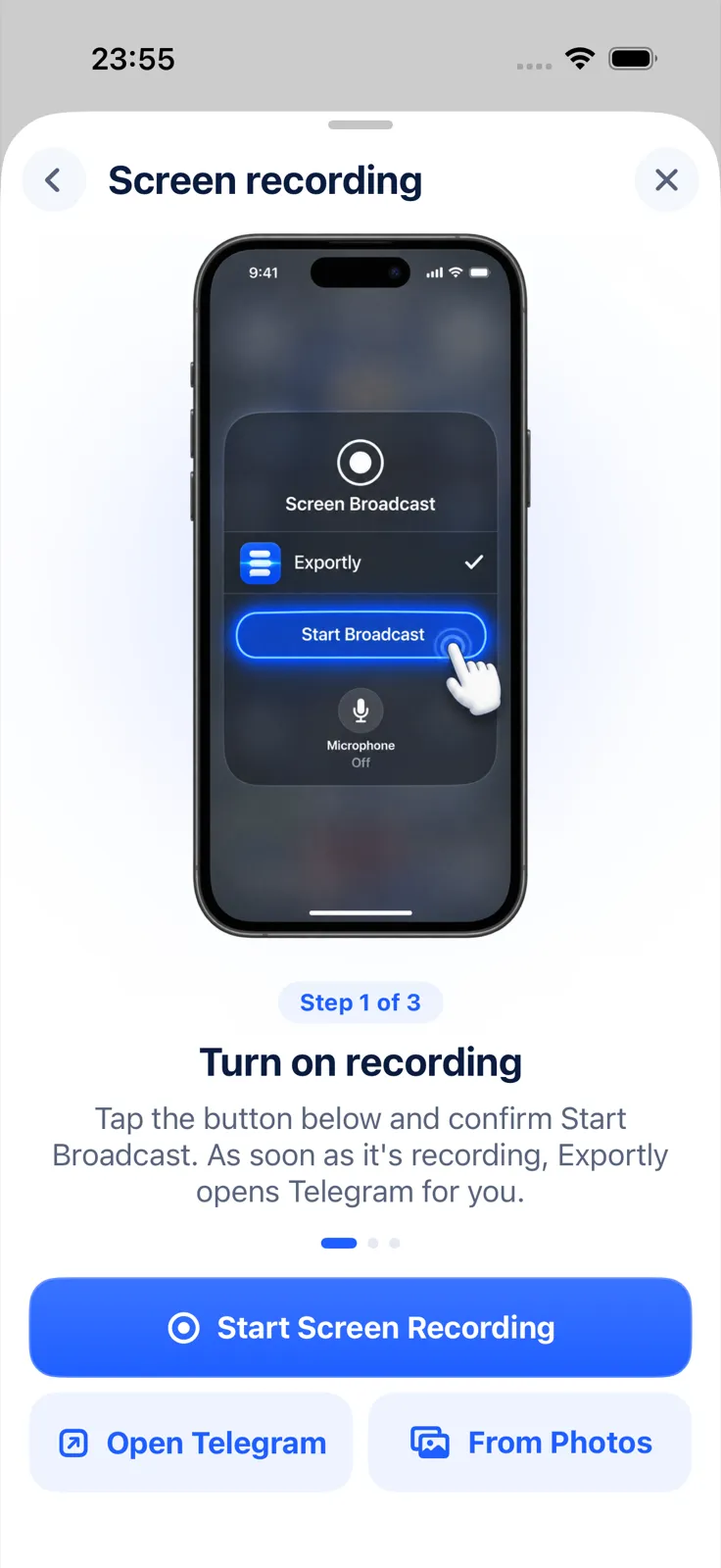
Para uma conversa em inglês, o caminho é: escolha Signal e Record & scroll ou From screenshots, preencha se quiser o Contact name (vira o título e o nome da outra pessoa; as suas mensagens aparecem como “You”), confira a prévia e toque em Export. Importar e ver é grátis; exportar, compartilhar e imprimir exigem o Exportly Pro, assinatura com o preço mostrado no app antes da compra. A conversa é processada no iPhone e nunca é enviada para servidores. O Exportly não faz backup do Signal nem recupera mensagens apagadas ou que já desapareceram.
Para comparar com outros apps, veja como exportar conversa do Telegram no iPhone, que tem exportação oficial no computador, e como transformar print de conversa em texto no iPhone. Se o que você quer é guardar conversas antes de apagar o app, veja como salvar conversas antes de excluir um app ou conta.
Perguntas frequentes
Dá para exportar uma conversa do Signal?
Não. O Signal diz que as mensagens ficam armazenadas só no seu dispositivo e não oferece exportação. Ele menciona apenas utilitários de código aberto feitos pela comunidade.
O backup do Signal gera um arquivo que eu consigo ler?
Não. Os Backups seguros são arquivos criptografados de ponta a ponta, feitos para restaurar o Signal com a sua chave de recuperação de 64 caracteres.
O backup do Signal no iPhone guarda as fotos?
O plano gratuito guarda todas as mensagens de texto e os últimos 45 dias de mídia. O plano pago guarda até 100 GB de mídia.
Dá para passar um backup do Signal Desktop para o iPhone?
Não no momento. O Signal diz que restaurar um backup do Signal Desktop no iOS não é suportado.
Também disponível em: Deutsch · English · Español (México) · Français · Italiano · Türkçe