
Como exportar conversa do Telegram no iPhone
Para exportar uma conversa do Telegram, o recurso oficial é o Export chat history do Telegram Desktop, o app para computador: ele salva uma conversa, ou todos os seus dados, em HTML ou JSON, com fotos e outras mídias se você quiser (Telegram). O app do Telegram para iPhone não tem exportação de conversa documentada. Só com o iPhone, o que sobra são prints ou a gravação de tela da conversa.
Como exportar conversa do Telegram pelo computador
O Telegram Desktop existe para Windows, Mac e Linux. No Mac, o FAQ do Telegram diz que há dois apps oficiais e que o Telegram Lite, a versão para macOS do cliente multiplataforma, “também pode ser usado para exportar os seus dados e chats do Telegram” (FAQ do Telegram). O outro app de Mac não traz essa menção.
O passo a passo do Telegram está só em inglês, por isso os nomes dos menus vão em inglês; no app em português, eles aparecem traduzidos.
- Instale a versão mais recente do Telegram Desktop e entre na sua conta.
- Abra a conversa que você quer exportar.
- Abra o menu de três pontos (…) no topo da conversa e escolha Export chat history.
- Escolha o que incluir, como fotos e outras mídias.
- Escolha o formato: HTML, para ler no navegador com a conversa formatada, ou JSON, para quem vai processar os dados em outro programa.
- Confirme e aguarde a exportação terminar.
Para exportar todos os seus dados do Telegram de uma vez, o caminho é Settings > Export Telegram data.
O que não sai na exportação do Telegram
- Chats secretos. O FAQ do Telegram explica que os chats secretos são específicos do dispositivo e não fazem parte da nuvem do Telegram: você só acessa as mensagens a partir do dispositivo de origem. Um chat secreto criado no iPhone não aparece no Telegram Desktop e, portanto, não pode ser exportado de lá.
- Grupos e canais com conteúdo protegido. Os donos de grupos e canais podem ativar a restrição de salvar conteúdo (Restrict Saving Content), que impede encaminhar mensagens, bloqueia prints e limita o salvamento de mídia (Telegram).
Como guardar uma conversa do Telegram só com o iPhone
Sem computador, as opções são as do próprio iPhone:
- Prints. Funcionam para poucas mensagens. Em chats secretos, o Telegram diz que fará “todos os esforços” para avisar a outra pessoa sobre prints, e que vai tentar notificar quando alguém tira print de uma mensagem com autodestruição. Para chats comuns, o FAQ não descreve aviso.
- Gravação de tela. Você grava a tela enquanto rola a conversa. O Telegram não documenta avisos de gravação de tela.
Nos dois casos, o resultado é imagem ou vídeo, não um documento com o texto da conversa.
O Exportly funciona para conversas do Telegram?
O Exportly é um app para iPhone com dois métodos para conversas de outros apps: Record & scroll (você grava a tela enquanto rola a conversa e o app lê o vídeo) e From screenshots (o app lê os seus prints). Os dois reconhecem o texto no próprio iPhone e, por enquanto, leem apenas textos em inglês e turco. Uma conversa do Telegram em português não é reconhecida por esses métodos, então, para a maioria das conversas brasileiras, eles ainda não servem.
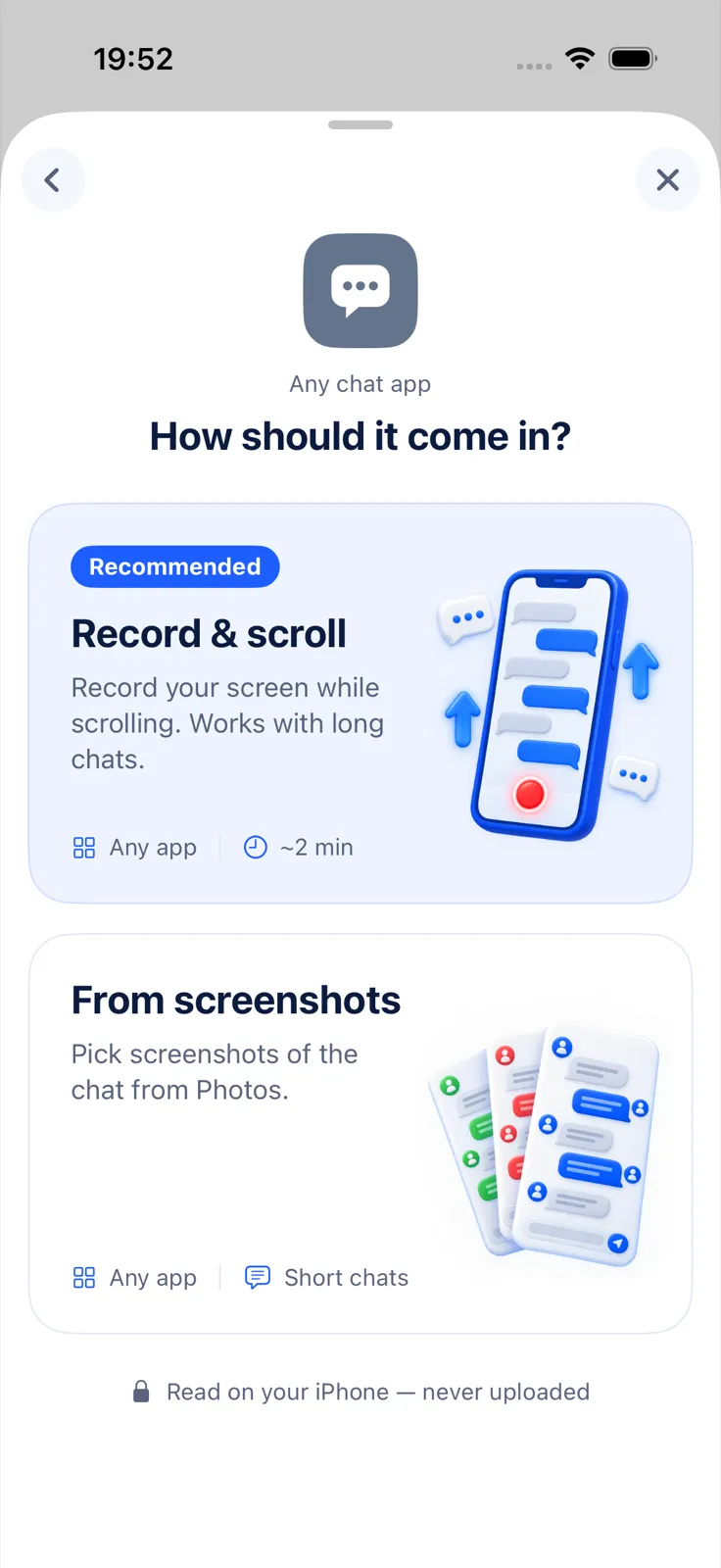
Se a sua conversa é em inglês, o caminho é este (interface do app em inglês):
- No Exportly, escolha Telegram e o método Record & scroll ou From screenshots.
- Se quiser, preencha Contact name: ele vira o título da conversa e o nome da outra pessoa; as suas mensagens aparecem como “You”.
- Grave a tela rolando a conversa desde a primeira mensagem, ou selecione os prints.
- Confira a prévia, toque em Export e escolha PDF, Excel, Word, CSV, Text ou HTML.
Importar e ver a conversa é grátis; exportar, compartilhar e imprimir exigem o Exportly Pro, assinatura semanal ou anual com o preço mostrado no app antes da compra. A conversa é processada no iPhone e nunca é enviada para servidores. O Exportly não faz backup do Telegram nem recupera mensagens apagadas.
Se você precisa transformar prints em texto de outra forma, veja como transformar print de conversa em texto no iPhone.
E as conversas de outros apps?
Cada app tem a sua rota oficial, e elas são bem diferentes entre si:
- WhatsApp tem exportação no próprio celular: veja como salvar uma conversa do WhatsApp em PDF.
- Instagram e Messenger usam a ferramenta de exportar informações da Meta: veja como exportar conversas do Instagram e como exportar uma conversa do Messenger.
- Signal não tem exportação de conversa: veja como exportar conversas do Signal.
Perguntas frequentes
Dá para exportar conversa do Telegram pelo iPhone?
O Telegram documenta a exportação de conversas só no Telegram Desktop. No iPhone, você pode tirar prints ou gravar a tela da conversa.
Em que formato o Telegram exporta?
Em HTML, que abre formatado no navegador, ou em JSON, para processar os dados. Fotos e outras mídias podem ir junto.
Dá para exportar um chat secreto do Telegram?
Não pelo computador. Os chats secretos ficam só no dispositivo em que foram criados e não fazem parte da nuvem do Telegram.
O Telegram avisa quando eu tiro print?
Em chats secretos, o Telegram diz que se esforça para avisar. Para chats comuns, o FAQ não descreve aviso.
Também disponível em: Deutsch · English · Español (México) · Français · Italiano · Türkçe