
Instagram Mesajlarını İndirme: Tüm DM'leri Kaydet
Instagram mesajlarını indirme işi iPhone’daki Instagram uygulamasından, Hesaplar Merkezi içindeki Bilgilerini dışa aktar aracıyla yapılır: mesajları bilgi türü olarak seçer, tarih aralığını ve formatı belirler, dışa aktarımı başlatırsınız. Meta, indirme bağlantısını e-postayla göndermesinin 30 güne kadar sürebileceğini söylüyor. Bu araç tek bir sohbeti değil, seçtiğiniz bilgi türlerinin tamamını dosya olarak verir; tek bir konuşmanın okunur kopyası için ekran kaydı veya ekran görüntüsü gerekir.
Instagram verilerini indirme: iPhone’da adımlar
Instagram’ın Bilgilerinizi dışa aktarma sayfasına göre:
- Instagram’da sağ alttaki profil resminize dokunun.
- Sağ üstteki menü simgesine dokunun.
- Hesaplar Merkezi’ne, ardından Bilgilerin ve izinlerin’e dokunun.
- Bilgilerini dışa aktar > Dışa aktarım oluştur’a dokunun.
- Profilinizi seçin ve Cihaza aktar’ı seçin.
- Hangi bilgileri istediğinizi seçin (mesajları ayrı bir bilgi türü olarak seçebilirsiniz), tarih aralığını, formatı, bildirim e-postasını ve medya kalitesini belirleyin.
- Dışa aktarımı başlat’a dokunun.
Meta hesapları kademeli olarak yeni ayarlara taşıyor; bazı hesaplarda Hesaplar Merkezi yerine Meta hesabı ayarları (Meta Account) görünebilir. Yol aynıdır: bilgiler ve izinler bölümünden dışa aktarma aracına gidin.
Aynı yoldan bilgilerinizi cihaza değil harici bir hizmete de aktarabilirsiniz; bunun için 5. adımda harici hizmet seçeneğini seçip yönergeleri izleyin.
Instagram mesajlarını indirmek ne kadar sürer?
Meta, dışa aktarım bağlantısını e-postayla göndermesinin 30 güne kadar sürebileceğini söylüyor. Bağlantı hazır olduğunda dosyalarınızı Bilgilerini dışa aktar aracındaki Mevcut indirmeler bölümünden 4 gün içinde indirmeniz gerekir. Meta’ya göre dosyaları dışa aktarma işlemi parola korumalıdır.
Birkaç pratik not:
- Medya kalitesini yüksek seçerseniz dosyalar büyür; iPhone’unuzda yeterli boş alan olsun.
- Sildiğiniz bilgiler bir süre Meta’da tutulabilir, ancak Instagram’a göre indirdiğiniz dosyada görünmez. Bu araç silinmiş mesajları geri getirmez.
Hangi formatı seçmeli: HTML mi, JSON mu?
Okumak için HTML, bir yazılımla işlemek için JSON seçin. Instagram’ın sayfası yalnızca “format” seçtiğinizi söylüyor; Meta’nın Facebook için aynı aracı anlatan sayfası seçenekleri adıyla veriyor: HTML, tarayıcıda açılan bir “index” dosyası içeren ZIP; JSON ise makinece okunabilir bir biçim.
Hangisini seçerseniz seçin, sonuç telefondaki gibi baloncuklu bir sohbet değil, hesabınızın seçtiğiniz bilgilerini içeren bir dosya paketidir.
Tek bir Instagram sohbetini okunur kopya olarak kaydetmek
Resmî araç tek bir sohbeti seçtirmez. Bir konuşmayı hemen, belge olarak saklamanız gerekiyorsa sohbeti iPhone’da ekran kaydıyla ya da ekran görüntüleriyle yakalayın.
Exportly bu kaydı veya ekran görüntülerini okunur bir sohbete çevirir (Exportly’yi biz geliştiriyoruz; arayüzü İngilizcedir). Metin tanıma şimdilik Türkçe ve İngilizce metni okur; Türkçe DM’leriniz için çalışır.
- Exportly’de yeni bir sohbet ekleyin ve uygulama listesinden Instagram’ı seçin.
- Record & scroll’u seçin, Start Screen Recording’e dokunun ve ekran yayınını onaylayın (Start Broadcast). Kayıt başlayınca Instagram’daki sohbete geçin.
- En eski mesajdan başlayıp sona kadar yavaşça kaydırın, sonra kaydı durdurun.
- İsterseniz Chat with alanına karşınızdaki kişinin adını yazın; sizin mesajlarınız “You” olarak görünür.
- Önizlemeyi kontrol edin, Export’a dokunun ve PDF, Excel, Word, CSV, Text veya HTML seçin.
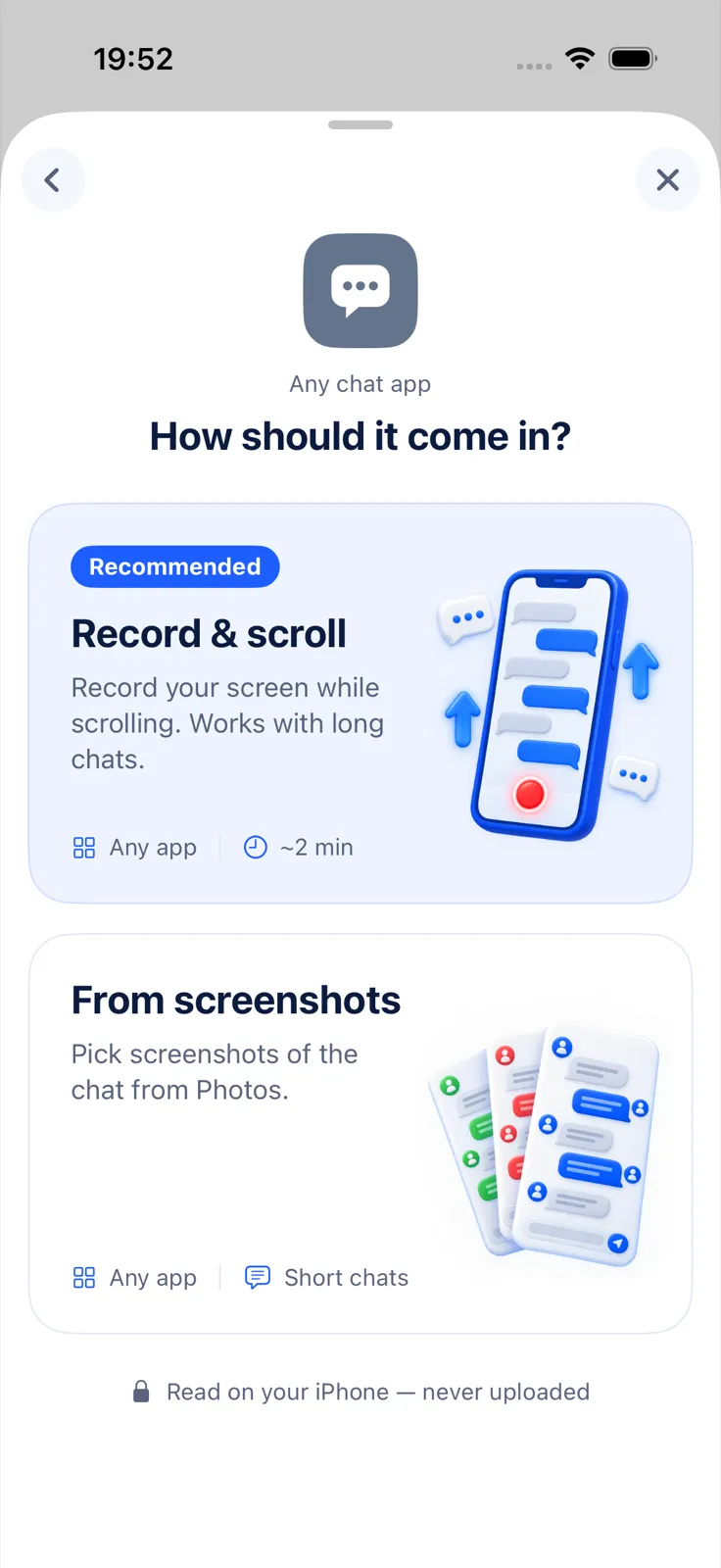
Bilmeniz gereken iki Instagram kuralı var:
- Vanish mode: Instagram’a göre kaybolan mesaj modundaki bir mesajın ekran görüntüsünü ya da ekran kaydını almak mümkündür, ama ekran görüntüsü alındığını tespit ederse Instagram karşı tarafa bildirim gönderir (Instagram).
- Süreli fotoğraf ve videolar: Sohbette gönderilen süreli fotoğraf ve videoların ekran görüntüsü alınamaz (Instagram).
Normal sohbetler için Instagram bir ekran görüntüsü bildirimi belgelemiyor. İçe aktarma ve önizleme ücretsizdir; dışa aktarma, paylaşma ve yazdırma Exportly Pro gerektirir (fiyat satın almadan önce uygulamada gösterilir). Sohbetleriniz iPhone’da işlenir ve hiçbir zaman sunucuya yüklenmez.
Diğer uygulamalardaki durum için Telegram sohbeti dışa aktarma rehberimize, aynı Meta aracının Messenger tarafı için Facebook Messenger mesajlarını indirme yazısına bakabilirsiniz. Hesabınızı kapatmayı düşünüyorsanız önce hesap silmeden önce mesajları kaydetme listesini okuyun.
Sık sorulan sorular
Instagram mesajlarını indirmek ne kadar sürer?
Meta, indirme bağlantısını e-postayla göndermesinin 30 güne kadar sürebileceğini söylüyor. Bağlantı geldikten sonra dosyaları indirmek için 4 gününüz var.
Sadece tek bir Instagram sohbetini indirebilir miyim?
Resmî araç bilgi türüne ve tarih aralığına göre dışa aktarır, tek bir sohbeti seçtirmez. Tek bir konuşmanın okunur kopyası için sohbetin ekran kaydını ya da ekran görüntülerini alın.
Instagram DM’de ekran görüntüsü alınca karşı tarafa bildirim gider mi?
Instagram bunu yalnızca vanish mode için belgeliyor: tespit ederse karşı tarafa bildirim gönderir. Süreli fotoğraf ve videoların ekran görüntüsü ise hiç alınamaz.
Silinen Instagram mesajları indirilen dosyada olur mu?
Hayır. Instagram’a göre silinen bilgiler, bilgilerinize eriştiğinizde ya da onları indirdiğinizde görünmez.
Diğer dillerde: Deutsch · English · Español (México) · Français · Italiano · Português (Brasil)