
GroupMe Chat exportieren
Einen GroupMe Chat exportieren kannst du nur über GroupMe im Web, nicht in der App: Profilbild anklicken, Meine Daten exportieren wählen, die Daten und Unterhaltungen auswählen und den fertigen Export herunterladen. Du bekommst JSON-Dateien, die du laut Microsoft mit einem externen Viewer lesen musst.
GroupMe-Daten im Web exportieren
GroupMe gehört zu Microsoft; die Anleitung steht in der deutschen Microsoft-Hilfe zum GroupMe-Export. Nimm dafür einen Computer oder den Browser:
- Melde dich bei GroupMe im Web an.
- Klicke auf dein Profilbild.
- Wähle Meine Daten exportieren.
- Erstelle einen neuen Export oder lade einen früheren herunter. Es kann immer nur ein Export aktiv sein; wirst du gefragt, ob der vorherige ersetzt werden soll, klicke auf Ja.
- Klicke auf Export erstellen, wähle die Datensätze aus und klicke auf Weiter.
- Wähle die Unterhaltungen und Direktnachrichten aus, die du brauchst, und klicke auf Exportieren.
- Eine Meldung zeigt an, dass der Export erstellt wird. Mit Zurück kommst du zur Übersicht Meine Daten exportieren. Ist der Export fertig, erscheint er im Bereich Export verwalten.
- Klicke auf Herunterladen.
Wie lange das dauert und wie lange der Download verfügbar bleibt, nennt Microsoft nicht.
Was du nach dem Download in der Hand hast
Microsoft schreibt: „Ihre exportierten GroupMe-Kontodaten enthalten JSON-Dateien, die Sie mit einem externen Viewer lesen müssen.“ JSON ist ein Datenformat für Programme. Du kannst die Datei in einem Texteditor öffnen, aber ein lesbares Gesprächsprotokoll wie in der App ist das nicht. Ob Fotos und andere Medien im Export enthalten sind, sagt die Hilfeseite nicht.
Der Vorteil: Du kannst gezielt einzelne Unterhaltungen und Direktnachrichten auswählen, statt das ganze Konto zu exportieren.
Nutzt du GroupMe mit einem Microsoft-Konto, verwaltest du die Microsoft-Daten zusätzlich über das Microsoft-Datenschutzdashboard (gleiche Hilfeseite).
GroupMe Chat am iPhone sichern
In der App selbst gibt es keinen Export. Für ein paar Nachrichten reichen Bildschirmfotos: Seitentaste und Lautstärketaste „Lauter“ gleichzeitig drücken, weiterscrollen, wiederholen (Apple: Bildschirmfoto erstellen).
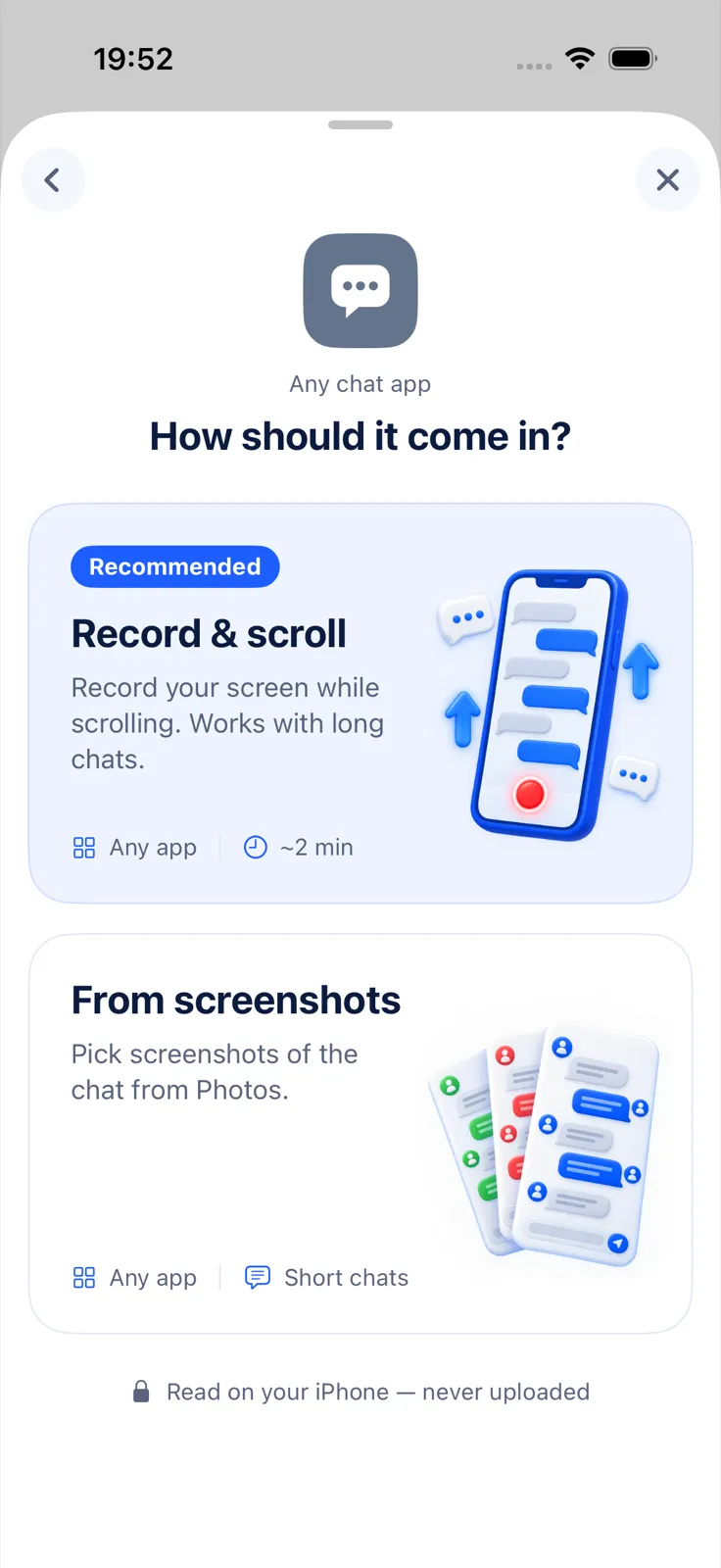
Wir entwickeln Exportly, eine iPhone-App, die eine Bildschirmaufnahme beim Durchscrollen (Record & scroll) oder eine Reihe Bildschirmfotos (From screenshots) in einen Chat mit Absender, Datum und Uhrzeit umwandelt. GroupMe fällt dort unter „andere Apps“. Die Texterkennung liest derzeit nur Englisch und Türkisch. Ist dein GroupMe-Chat auf Englisch, klappt es; für einen Chat auf Deutsch funktioniert es nicht. Exportieren kannst du dann als PDF (Sprechblasen oder reiner Text), Word, Excel, CSV, Text oder HTML. Import und Vorschau sind kostenlos, der Export braucht Exportly Pro (Preis in der App). Deine Chats werden auf dem iPhone verarbeitet und nie hochgeladen. Den JSON-Export von GroupMe liest Exportly nicht.
Welche Optionen andere Messenger bieten, steht im Überblick Telegram Chat exportieren. Ähnlich webbasiert läuft es bei Slack Nachrichten exportieren, und welches Format sich wofür eignet, erklärt Chat exportieren: PDF, Excel oder Word?.
Häufige Fragen
Kann ich einen GroupMe Chat am Handy exportieren?
Nein. Laut Microsoft geht der Export nur über GroupMe im Web.
In welchem Format kommt der GroupMe-Export?
Als JSON-Dateien, die du mit einem externen Viewer lesen musst.
Kann ich auswählen, welche Chats exportiert werden?
Ja. Vor dem Klick auf Exportieren wählst du die Unterhaltungen und Direktnachrichten aus.
Kann ich zwei Exporte gleichzeitig laufen lassen?
Nein. Es kann nur ein Export aktiv sein; ein neuer ersetzt den vorherigen.
Auch verfügbar auf: English · Español (México) · Français · Italiano · Português (Brasil) · Türkçe