
Como exportar uma conversa do GroupMe
Para exportar conversa do GroupMe, entre no GroupMe na Web, clique no seu avatar, escolha Exportar meus dados, selecione os dados e as conversas e clique em Exportar; quando terminar, clique em Baixar. O pacote vem em arquivos JSON, que, segundo a Microsoft, precisam de um visualizador externo para serem lidos. Pelo app do celular não dá.
Se o que você precisa é de uma conversa em PDF ou Word, veja a última parte do guia.
Passo a passo para exportar dados do GroupMe
- Entre no GroupMe na Web.
- Clique no seu avatar (foto do perfil).
- Selecione Exportar meus dados.
- Crie uma nova exportação ou baixe uma anterior. Só pode haver uma exportação ativa por vez; se aparecer o aviso, clique em Sim para substituir a anterior.
- Clique em Criar exportação, escolha quais conjuntos de dados quer exportar e clique em Avançar.
- Selecione as conversas e mensagens diretas que quer exportar e clique em Exportar.
- Aparece uma mensagem dizendo que a exportação está sendo gerada. Clique em Voltar para ir à tela de exportação; quando ficar pronta, ela aparece na área Gerenciar Exportação.
- Clique em Baixar para salvar o arquivo.
Fonte: Suporte da Microsoft: como exportar meus dados do GroupMe?
Limites da exportação do GroupMe
- Só na web. A Microsoft diz que os dados da conta só podem ser exportados usando o GroupMe na Web.
- Arquivos JSON. O pacote inclui arquivos JSON, que precisam de um visualizador externo. Não é um documento para ler ou imprimir.
- Uma exportação por vez. Uma nova substitui a anterior.
- Conta Microsoft. Se você usa o GroupMe com uma conta Microsoft, os dados da Microsoft ficam no painel de privacidade da Microsoft.
A página não informa quanto tempo a exportação leva, por quanto tempo o link fica disponível nem se as mídias entram no pacote.
Uma conversa do GroupMe em formato legível
Se a ideia é guardar ou mostrar uma conversa do grupo (combinados de uma viagem, avisos de um time, uma discussão), registrar a tela é o caminho mais direto.
Prints. Funcionam em qualquer idioma. Tire um print por tela enquanto rola a conversa e, se precisar do texto, copie com o Texto ao Vivo do iPhone (como transformar print de conversa em texto).
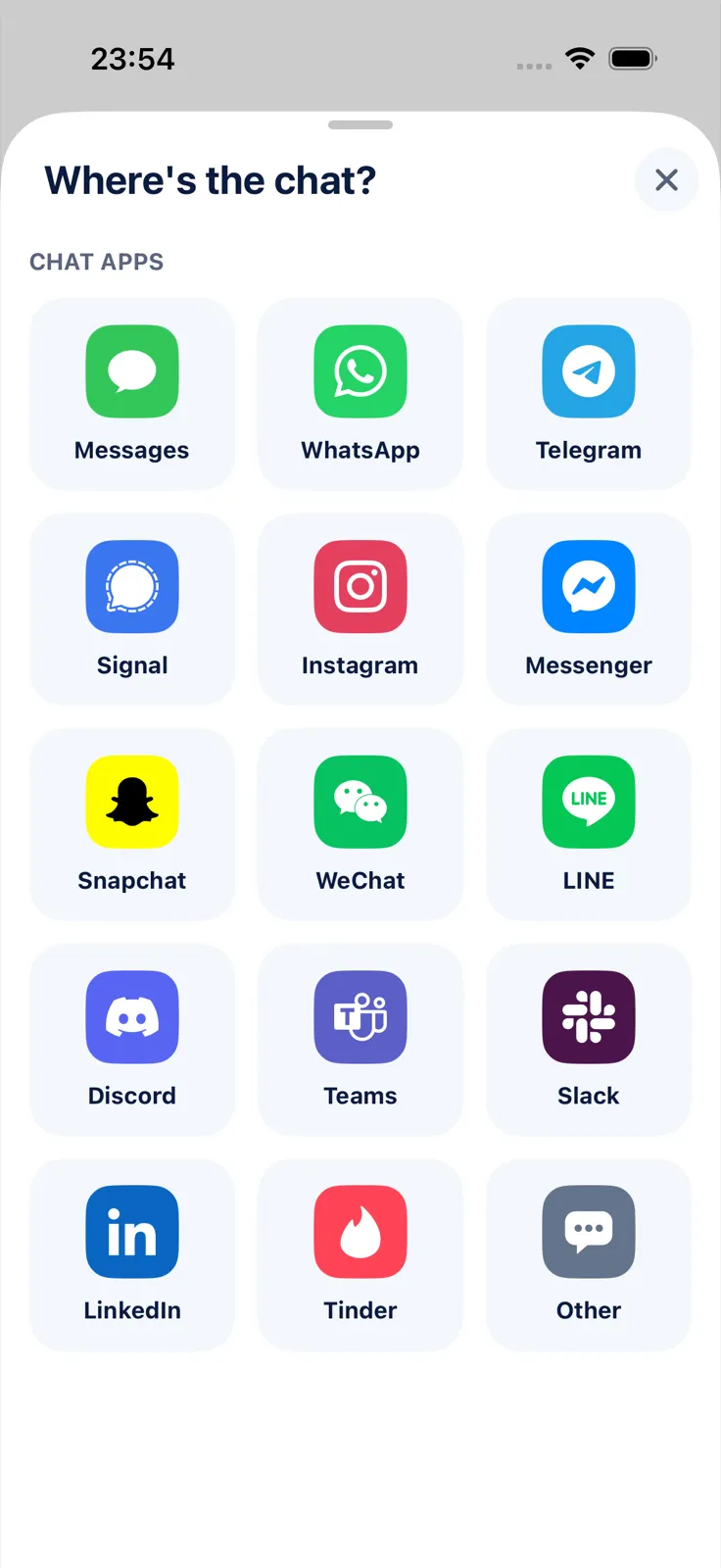
Exportly, para conversas em inglês. O GroupMe entra como “outro app” no Exportly. Com Record & scroll, você grava a tela enquanto rola a conversa; com From screenshots, usa prints. O Exportly lê o texto no iPhone e monta a conversa com remetente, data e hora, para exportar em PDF (balões ou texto simples), Excel, Word, CSV, Text ou HTML. A conversa nunca é enviada para servidores.
Atenção: por enquanto, esses dois modos leem só texto em inglês e turco. Uma conversa do GroupMe em português ainda não é reconhecida. O app é em inglês; importar e visualizar é grátis, e exportar exige o Exportly Pro (assinatura semanal ou anual, preço mostrado no app). O Exportly não abre os arquivos JSON do GroupMe.
Para escolher o formato final, veja PDF, Excel ou Word: em qual formato exportar uma conversa. Outros apps de grupo têm caminhos parecidos: confira o guia de como exportar conversa do Telegram no iPhone e o de como exportar conversas do Discord.
Perguntas frequentes
Dá para exportar uma conversa do GroupMe pelo celular?
Não. A Microsoft informa que a exportação só funciona no GroupMe na Web.
Em que formato vem a exportação do GroupMe?
Em arquivos JSON, que precisam de um visualizador externo para serem lidos.
Posso escolher quais conversas exportar?
Sim. Antes de clicar em Exportar, você seleciona as conversas e mensagens diretas que quer.
Posso fazer duas exportações ao mesmo tempo?
Não. Só existe uma exportação ativa por vez; uma nova substitui a anterior.
Também disponível em: Deutsch · English · Español (México) · Français · Italiano · Türkçe