
Esportare una chat di gruppo WhatsApp
Per esportare una chat di gruppo WhatsApp da iPhone apri il gruppo, tocca il nome del gruppo in alto e poi Esporta chat: è la stessa procedura di una chat singola (WhatsApp: Come esportare la cronologia chat). L’unico ostacolo tipico dei gruppi è la chat con restrizioni: se un amministratore la attiva, nessun membro può esportare la conversazione.
Come esportare il gruppo, passo per passo
- Apri il gruppo in WhatsApp.
- Tocca il nome del gruppo in alto, poi Esporta chat.
- Se il gruppo contiene media, scegli Con tutti i media, Con i media selezionati… oppure Senza media.
- Scegli dove inviare il file dal menu di condivisione: un’app, l’app File, un’email.
Ottieni un file ZIP con la conversazione in formato testo e, se li hai inclusi, i media. Da WhatsApp Web puoi anche scegliere un Intervallo di date personalizzato, ma senza media.
Cosa non contiene l’esportazione:
- i messaggi visualizzabili una volta;
- le chat degli altri gruppi o delle conversazioni private con i membri: si esporta un gruppo alla volta.
Il file non è un backup e non si può reimportare in WhatsApp.
Perché non riesci a esportare il gruppo
Se Esporta chat non c’è, la causa documentata è la chat con restrizioni (in inglese Restricted chat), che sta sostituendo la privacy avanzata della chat. Quando è attiva, nessuno nel gruppo può esportare la chat, i media non vengono salvati automaticamente nella galleria e la chat non si può usare con le funzioni di Meta AI (WhatsApp: Informazioni sulle chat con restrizioni).
Nei gruppi l’impostazione vale per tutti i membri e solo gli amministratori possono cambiarla, dal telefono principale. Se ti serve una copia, chiedi a un amministratore: è una scelta del gruppo, non un errore. Altre verifiche sono nella guida su Esporta chat che non c’è o non funziona.
Gli altri membri vedono che hai esportato?
L’articolo di WhatsApp sull’esportazione non parla di notifiche agli altri membri. Ricorda comunque che la chat contiene messaggi, nomi e numeri di altre persone: condividila solo con chi ne ha davvero bisogno.
Trasformare l’esportazione del gruppo in un PDF leggibile
Il file di testo di un gruppo è ancora più difficile da leggere di una chat singola: decine di mittenti, una riga dopo l’altra. Con Exportly su iPhone diventa un documento ordinato, con lo stesso percorso descritto nella guida per esportare una chat WhatsApp in PDF.
- Al passo 4 dell’esportazione scegli Exportly nel menu di condivisione.
- Controlla l’anteprima: ogni messaggio porta il nome del mittente, con data e ora.
- Tocca Export e scegli il formato: PDF o Word (a fumetti o testo semplice), Excel, CSV, Text o HTML.
- In Messages scegli All oppure Date range con le date From e To, per esempio solo i messaggi di un mese.
- Condividi il file o salvalo nell’app File.
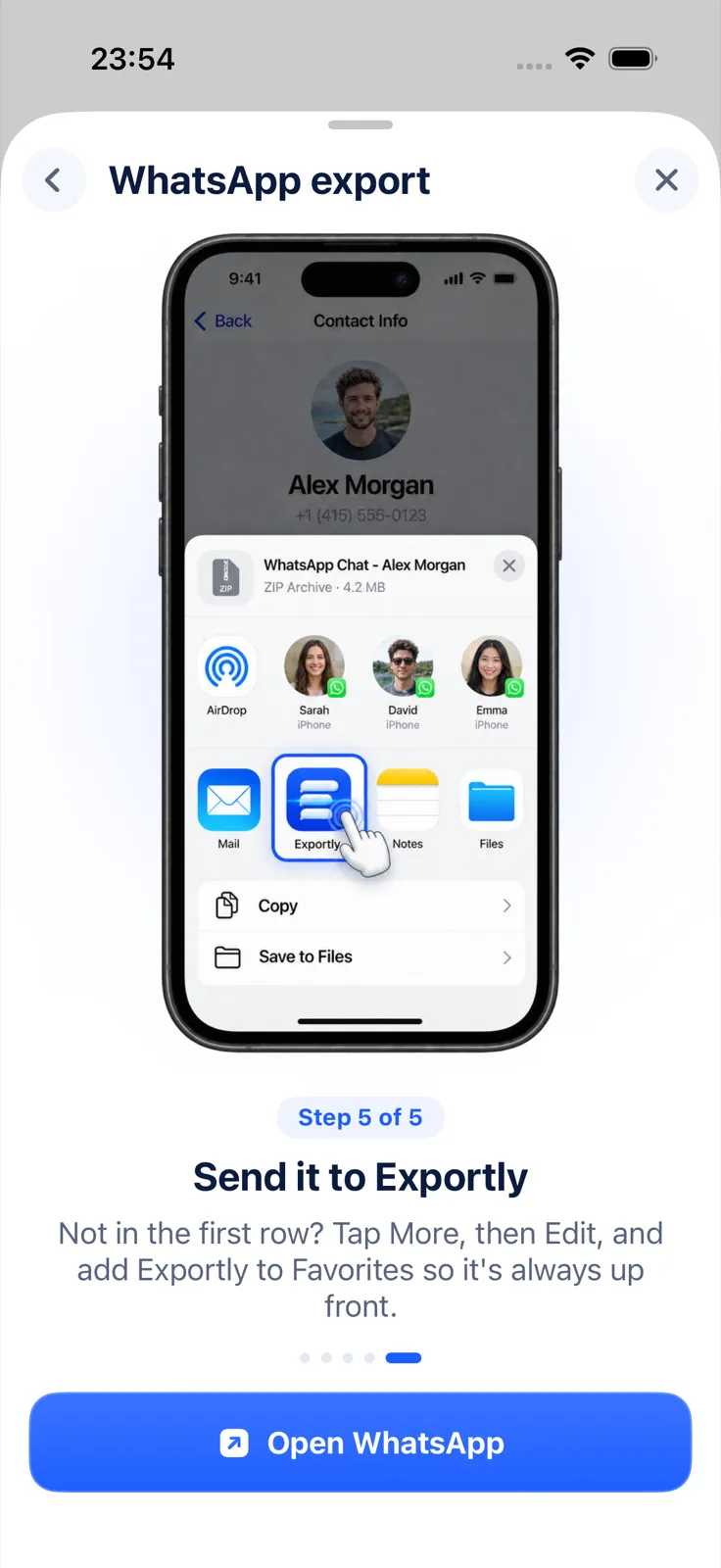
I nomi dei mittenti restano quelli scritti nel file di WhatsApp: Exportly non permette di rinominarli né di nasconderli. Se devi coprire nomi o numeri prima di condividere il documento, leggi come oscurare nomi e numeri prima di condividere una chat.
Per un gruppo con molti messaggi l’Excel è spesso il formato più pratico: una riga per messaggio con le colonne Date, Time, Sender, Message e Attachment, da filtrare per mittente. Vedi la guida alla chat WhatsApp in Excel.
Importare e visualizzare la chat è gratuito; per esportare, condividere e stampare serve Exportly Pro, un abbonamento settimanale o annuale con il prezzo mostrato nell’app prima dell’acquisto. Le chat vengono elaborate sull’iPhone e non vengono mai caricate online. L’app è in inglese.
Domande frequenti
Devo essere amministratore per esportare un gruppo?
No. Qualsiasi membro può usare Esporta chat, a meno che sia attiva la chat con restrizioni. Solo per disattivare quell’impostazione serve un amministratore.
Posso esportare solo i messaggi di una persona del gruppo?
WhatsApp esporta l’intera chat del gruppo. In un file Excel puoi poi filtrare la colonna Sender per vedere solo i messaggi di una persona.
Posso esportare tutti i gruppi in una volta?
No. L’esportazione documentata da WhatsApp riguarda una chat alla volta.
Disponibile anche in: Deutsch · English · Español (México) · Français · Português (Brasil) · Türkçe