
Viber Sohbet Yedekleme ve Dışa Aktarma
Viber sohbet yedekleme, Viber’in kendi Viber Backup özelliğiyle yapılır: iPhone’da sohbet geçmişiniz iCloud’a, Android’de Google Drive’a kaydedilir. Ancak bu yedek okunabilir bir dosya değildir; yalnızca aynı telefon numarasıyla ve aynı platformda Viber’e geri yüklenir. Viber’in yardım merkezinde bir sohbeti PDF ya da metin olarak dışa aktaran bir özellik yok (8 Ekim 2026’da kontrol edildi). “Verilerinizi isteyin” dosyası ise Viber’e göre sohbet içeriğinizi içermiyor.
Not: Viber’in yardım merkezinin Türkçe sürümü yok. Aşağıdaki menü adlarını Viber’in İngilizce yardım sayfasındaki gibi veriyoruz; Türkçe arayüzde karşılıkları farklı görünebilir.
iPhone’da Viber sohbet yedekleme
- iPhone’da Ayarlar’ı açın, en üstte adınıza dokunun, iCloud’a girin ve Viber’in iCloud kullanmasına izin verildiğinden emin olun.
- Viber’de More > Settings > Account > Viber Backup yolunu izleyin.
- Otomatik yedekleme (Auto backup) için günlük, haftalık veya aylık bir sıklık seçin ya da hemen yedeklemek için Back Up’a dokunun. Fotoğraf ve videoların da yedeklenip yedeklenmeyeceğini seçin.
Android’de yol aynıdır, ancak yedek Google Drive’a gider: Viber Backup ekranında Google Drive’a bağlı olmadığınızı gösteren bölümden bir Google hesabı seçersiniz.
Kaynak: Viber Yardım: Sohbet geçmişinizi yedekleme ve geri yükleme (İngilizce).
Yedeği geri yükleme ve sınırları
Viber’i yeniden yüklediğinizde ya da yeni telefonda etkinleştirdiğinizde Restore Now seçeneği çıkar. Sonradan geri yüklemek için More > Settings > Account > Viber Backup > Restore > Restore Now yolunu kullanırsınız.
Viber’in belirttiği sınırlar:
- Geri yükleme yalnızca aynı telefon numarası ve aynı iCloud veya Google Drive hesabıyla çalışır.
- Sohbet geçmişi farklı platformlar arasında taşınamaz; Android’den iPhone’a ya da tersine aktarılamaz.
- Yedekleme ve aktarım telefondan yapılır; masaüstü veya tablette, ana cihazınız değilse kullanılamaz.
- Geri yükleme, sohbet listenizi son yedeğe döndürür. Son yedekle geri yükleme arasında gelen mesajlar kaydedilmez.
Yani Viber yedeği bir “dosya kopyası” değil, Viber’e özel bir geri yükleme noktasıdır. Onu açıp okuyamaz, birine gönderemez ya da yazdıramazsınız.
“Verilerinizi isteyin” mesajlarımı içerir mi?
Hayır. Viber’de More > Settings > Privacy > Personal data > Request your data yolundan bir veri dosyası isteyebilirsiniz; 14 gün içinde Viber’den gelen bir mesajla JSON biçiminde bir ZIP dosyası ulaşır. Ancak Viber, bire bir ve grup sohbetlerinin uçtan uca şifrelendiğini, bu yüzden sunucularında saklanmadığını ve sohbet içeriğinin bu dosyada yer alamayacağını açıkça yazıyor (Viber Yardım: Kişisel verilerinizi yönetme, İngilizce).
İki uyarı daha: Viber hesabını devre dışı bırakmak sohbet geçmişinizi ve satın aldıklarınızı kalıcı olarak siler. Android’deki mesaj geçmişini temizleme ayarı da tüm Viber mesajlarını kalıcı olarak siler (Viber Yardım: Rakuten Viber ayarları, İngilizce).
Bir Viber sohbetini okunur bir dosya olarak saklamak
Viber’in kendisi dışa aktarma sunmadığı için, bir yazışmayı PDF, Word veya Excel olarak elinizde tutmanın yolu ekranda gördüğünüzü belgeye çevirmektir. iPhone’da Exportly bunu yapar (Exportly’yi biz geliştiriyoruz; arayüzü İngilizcedir):
- Exportly’de yeni sohbet ekleyin. Viber, uygulamanın listesinde ayrıca yer almıyor; diğer uygulamalar seçeneğiyle devam edip Record & scroll’u seçin.
- Ekran kaydını başlatın, Viber’de sohbeti en eski mesajdan aşağı kaydırın ve kaydı durdurun. Kısa bir yazışma için From screenshots ile ekran görüntülerini seçebilirsiniz.
- İsteğe bağlı Chat with alanına karşı tarafın adını yazın; sizin mesajlarınız “You” olarak görünür.
- Önizlemeyi kontrol edin, Export’a dokunun ve PDF, Word, Excel, CSV, Text ya da HTML seçin.
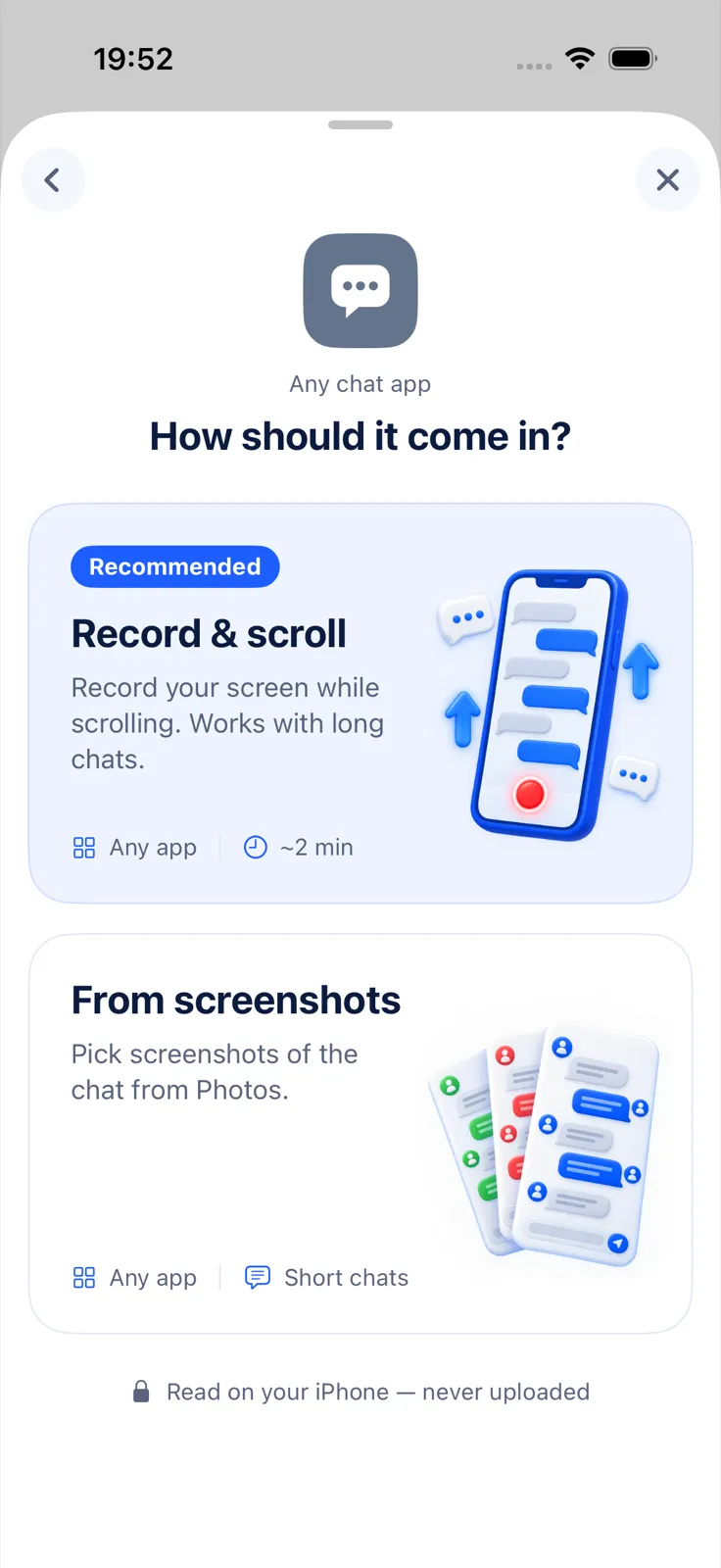
Sınırlar: Bu yöntemler Türkçe ve İngilizce metni okur ve yalnızca metni alır, fotoğrafları almaz. Exportly Viber’i yedeklemez, geri yüklemez ve Viber yedeklerini okumaz. Sohbetler iPhone’da işlenir ve hiçbir zaman sunucuya yüklenmez. İçe aktarma ve önizleme ücretsizdir; dışa aktarma, paylaşma ve yazdırma için Exportly Pro gerekir (fiyat satın almadan önce uygulamada gösterilir).
Benzer şekilde dışa aktarma sunmayan bir uygulama için Signal sohbet yedekleme yazımıza bakın. Diğer uygulamaların tümü Telegram sohbeti dışa aktarma rehberinde. Viber hesabınızı kapatacaksanız önce hesap silmeden önce mesajları kaydetme listesini okuyun.
Sık sorulan sorular
Viber sohbetini PDF veya metin olarak dışa aktarabilir miyim?
Viber’in yardım merkezi böyle bir özellik belgelemiyor. Yedekler yalnızca Viber’e geri yüklenir. Okunur bir kopya için sohbeti ekran kaydıyla bir uygulamada belgeye çevirebilirsiniz.
Viber yedeğimi bilgisayarda açabilir miyim?
Viber yedeğin Viber dışında açılabileceğini söylemiyor; yedek, aynı numarayla Viber’e geri yüklemek içindir.
Viber sohbetlerini Android’den iPhone’a taşıyabilir miyim?
Viber’e göre sohbet geçmişi farklı platformlar arasında aktarılamaz.
Viber’i devre dışı bırakırsam sohbetlerim ne olur?
Viber’e göre devre dışı bırakma, sohbet geçmişinizi kalıcı olarak siler. Önce saklamak istediklerinizi kaydedin.
Diğer dillerde: Deutsch · English · Español (México) · Français · Italiano · Português (Brasil)